



Konfiguracja połączenia Kinco GL100E / GL070E - IDEC FC6A (Ethernet)
Na: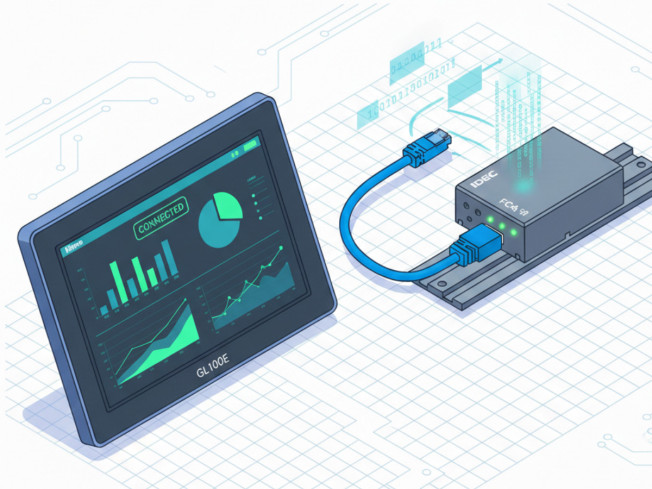
Urządzenia: Kinco GL100E/ GL070E ↔ IDEC FC6A (Ethernet)
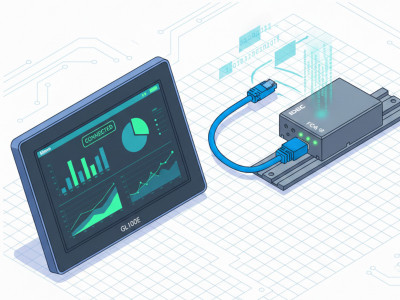
Niniejszy dokument opisuje procedurę zestawienia komunikacji pomiędzy panelem HMI serii Kinco Green (GL100E) a sterownikiem PLC IDEC MicroSmart FC6A przy użyciu protokołu Ethernet (IDEC Computer Link / Maintenance Communication).
Przewodnik Integracji: Kinco GL100E / GL070E ↔ IDEC FC6A
Komunikacja Ethernet: IDEC Computer Link oraz Modbus TCP
Poniższy materiał zawiera szczegółowe instrukcje krok po kroku dla dwóch standardów komunikacji. Wybór metody zależy od wymagań projektu: Metoda 1 jest dedykowana dla prostych systemów IDEC, natomiast Metoda 2 zapewnia uniwersalność w sieciach wieloprotokołowych.
1. Przygotowanie warstwy fizycznej i adresacji IP
W automatyce przemysłowej kluczowe jest stosowanie statycznej adresacji IP, aby uniknąć problemów z odnajdywaniem urządzeń po zaniku zasilania.
| Urządzenie | Adres IP | Maska / Brama |
|---|---|---|
| IDEC FC6A (PLC) | 192.168.1.10 | 255.255.255.0 / 192.168.1.1 |
| Kinco GL100E (HMI) | 192.168.1.20 | 255.255.255.0 / 192.168.1.1 |
METODA 1: Protokół IDEC Computer Link (Rekomendowany)
Konfiguracja PLC (WindLDR):
- Krok 1: Wejdź w Configuration -> Module Configuration i kliknij port Ethernet.
- Krok 2: W zakładce Connection Settings wybierz Server dla Connection 1.
- Krok 3: Ustaw Protocol: Maintenance Communication oraz Port: 10001.
Konfiguracja HMI (Kinco DTools):
- Krok 1: W zakładce PLC wybierz driver: IDEC -> FC Series (Ethernet).
- Krok 2: Połącz driver z interfejsem Ethernet panelu.
- Krok 3: W ustawieniach PLC podaj IP: 192.168.1.10 i Port: 10001.
METODA 2: Protokół Modbus TCP (Uniwersalny)
Konfiguracja PLC (WindLDR):
- Krok 1: W ustawieniach Connection Settings zmień Protocol na Modbus TCP Server.
- Krok 2: Port ustaw na 502. PLC będzie czekać na zapytania (Slave).
Konfiguracja HMI (Kinco DTools):
- Krok 1: Wybierz driver: Modbus -> Modbus TCP Master.
- Krok 2: W parametrach ustaw IP: 192.168.1.10 i Port: 502.
- Krok 3: Zwróć uwagę na Word Order (Endianness) przy zmiennych 32-bitowych.
3. Zaawansowane mapowanie rejestrów specjalnych
Zrozumienie sposobu adresowania markerów i rejestrów systemowych pozwala na pełną diagnostykę sterownika z poziomu panelu.
| Funkcja / Zasób PLC | IDEC Link (Kinco) | Modbus TCP (Adres) |
|---|---|---|
| Fizyczne Wejścia (Bit) | X0, X7, X10... (Octal) | 1x: 00001+ |
| Fizyczne Wyjścia (Bit) | Y0, Y7, Y10... (Octal) | 0x: 00001+ |
| Markery wewnętrzne (Bit) | M0, M10, M100... | 0x: 02049+ |
| Rejestry danych (16-bit) | D0, D1, D100... | 4x: 00001+ |
| Wartość bieżąca Timera (Word) | T0, T1... | 4x: 00801+ |
| Wartość bieżąca Licznika (Word) | C0, C1... | 4x: 01801+ |
| Always ON (Marker systemowy) | M8000 | 0x: 08001 |
| Zegar RTC: Sekundy | D8013 | 4x: 48014 |
Kluczowy detal techniczny: Sterowniki IDEC FC6A stosują ósemkowy system numeracji dla fizycznych wejść/wyjść (X, Y). Oznacza to, że po adresie X7 występuje X10. Adresy X8 i X9 nie istnieją. Rejestry danych (D) oraz markery (M) są adresowane dziesiętnie.
Autor: Stanisław Rok
Praktyk automatyki przemysłowej z wieloletnim doświadczeniem w projektowaniu i wdrażaniu rozproszonych systemów sterowania PLC/HMI.